Cyberlink Powerdirector — Ukuran file 737 MB.
Program yang tidak masuk rapi ke satu kategori tunggal namun tetap sering dicari: alat kompresi seperti WinRAR dan 7-Zip, pembersih sisa pemasangan seperti Revo Uninstaller, alat visualisasi arsitektur, serta berbagai utilitas khusus. Justru di sini banyak alat kecil yang menyelamatkan satu hari kerja — pembuka arsip yang mengerti format aneh, atau penghapus program membandel yang menolak hilang lewat Control Panel. Semua halaman tetap memuat versi, ukuran berkas, dukungan sistem operasi, dan langkah pemasangan yang sama rincinya dengan kategori lain.
7 tautan unduhan. Selalu pindai file yang diunduh dengan antivirus sebelum memasangnya.
Tentang Cyberlink Powerdirector
CyberLink PowerDirector Ultimate 2026 ini bisa jadi pilihan alternatif buat kalian yang butuh aplikasi video editing ringan. Gak berat, gak gampang crash kaya Premiere. Dikembangkan oleh CyberLink sejak 1996, software ini dibuat dengan fokus ke light-weight, simple fitur, dan interface ramah pemula. Kebetulan saya share link download-nya di sini. Udah include sama dengan crack-nya.
Yang bikin PowerDirector beda dari software lain, misal Adobe Premiere Pro dan Corel Video Studio, itu kecepatan render-nya. Kalo di klaim-nya sih software ini udah 100% support NVIDIA CUDA render. Jadi kecepatan export videonya jauh lebih cepat. Tapi menurut saya gak jauh beda. 😅
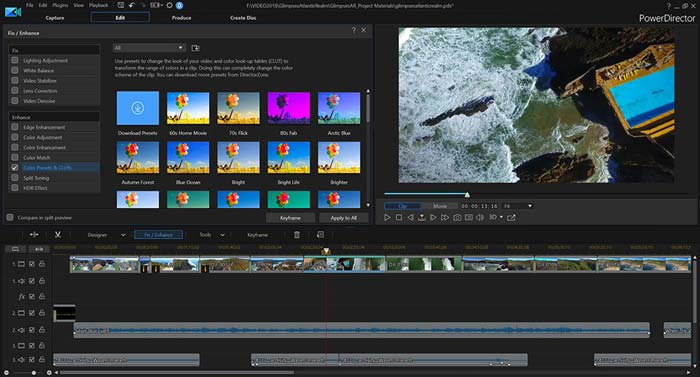
Trus ini program bisa apa aja sob? Banyak. Editing multi-track timeline aman. Keyframe control juga ada. Edit multi-cam bisa juga. Sampe ke color matching, AI background removal, AI sky replacement, dan fitur audio cleaning. Semuanya bisa sebenernya.
Buat alternatif lain, Wondershare Filmora juga oke buat editing kasual. Tapi yang jelas, PowerDirector ini cocok buat fast-track. Sat set. Gak banyak drama, apalagi crash. wkwk
Software ini juga udah support Dolby High Quality, jadi output audio-nya juga mantap. Tapi untuk AI features yang lebih advance, kalian mungkin butuh Langganan 365.
Ukuran file kecil 737 MB, rekomendasi install di Windows 11 Pro 64 bit. Gas, download di bawah ya. 😁
CyberLink PowerDirector 2026 Fitur & Link Download :
AI Sky Replacement, AI Background Music Smart Fit, AI Wind Removal (Harus blangganan resmi untuk pake fitur AI ya)
Major UI redesign dengan flow editing yang lebih mudah dipahami.
Multi-track timeline dengan keyframe control dan multi-cam editing.
Support Dolby High Quality untuk output audio premium.
Edit video dengan NVIDIA CUDA untuk performa render lebih cepat.
Spesifikasi Cyberlink Powerdirector
| Ukuran file | 737 MB |
| Tipe | RAR |
| Kata sandi arsip | www.yasir252.org/or .com |
| Kategori | Program lainnya |
Panduan Lengkap Cyberlink Powerdirector
Bagian ini membahas hal-hal yang perlu Anda ketahui sebelum dan sesudah mengunduh Cyberlink Powerdirector, mulai dari kecocokan perangkat sampai kebiasaan pemakaian sehari-hari.
Menyiapkan Perangkat Sebelum Memasang
Persiapan yang baik memangkas hampir semua masalah pemasangan. Pastikan ruang kosong minimal dua kali ukuran berkas, karena proses ekstraksi membutuhkan arsip dan hasil ekstraknya berada di disk pada saat bersamaan.
Buat titik pemulihan sistem sebelum memasang program yang menyentuh pengaturan sistem. Fitur ini tersedia melalui menu Buat titik pemulihan pada Windows, dan hanya butuh waktu kurang dari satu menit untuk memberi Anda jalan kembali bila terjadi sesuatu.
Tutup aplikasi yang sedang berjalan, terutama yang mengunci berkas seperti aplikasi perkantoran atau pemutar media. Pemasang yang gagal menyalin berkas karena sedang dipakai proses lain akan berhenti di tengah jalan.
Menghapus Program dengan Bersih
Menghapus program melalui menu Aplikasi pada Pengaturan Windows menangani sebagian besar berkas, tetapi biasanya menyisakan folder pengaturan. Bila Anda ingin memasang ulang dari kondisi benar-benar bersih, periksa juga folder AppData pada profil pengguna Anda.
Jangan menghapus folder pemasangan secara manual tanpa menjalankan penghapus terlebih dahulu. Cara itu meninggalkan entri terdaftar yang membuat pemasangan berikutnya gagal dengan pesan yang membingungkan.
Setelah menghapus, mulai ulang komputer sebelum memasang versi lain. Sebagian berkas baru benar-benar dilepaskan setelah sistem dimulai ulang.
Penyimpanan dan Manajemen Berkas
Membiasakan satu folder khusus untuk semua unduhan membuat pekerjaan jauh lebih rapi. Anda akan tahu persis di mana mencari arsip lama ketika perlu memasang ulang, dan lebih mudah membersihkan berkas yang sudah tidak dipakai.
Simpan arsip aslinya setidaknya sampai Anda yakin program berjalan normal. Menghapusnya terlalu cepat berarti harus mengunduh ulang bila pemasangan gagal di percobaan pertama.
Untuk program Program lainnya yang menghasilkan berkas kerja berukuran besar, tentukan lokasi penyimpanan proyek di drive selain drive sistem sejak awal. Memindahkannya belakangan jauh lebih merepotkan.
Antarmuka dan Alur Kerja
Hal pertama yang biasanya menentukan apakah sebuah program akan benar-benar dipakai atau hanya dipasang lalu dilupakan adalah antarmukanya. Program Program lainnya yang baik menaruh perintah yang paling sering dipakai dalam satu atau dua klik, dan tidak memaksa Anda menghafal letak menu yang dalam.
Saat pertama kali membuka Cyberlink Powerdirector, biasakan menjelajahi menu pengaturan sebelum mulai bekerja. Di sanalah letak opsi bahasa, lokasi penyimpanan default, dan pengaturan pembaruan otomatis. Menyesuaikan tiga hal itu di awal mencegah banyak kebingungan di kemudian hari.
Jika antarmukanya terasa padat, cari mode sederhana atau tata letak alternatif. Banyak aplikasi menyediakan tampilan ringkas untuk pengguna baru dan tampilan lengkap untuk yang sudah terbiasa.
Cadangan dan Pemulihan
Sebelum melakukan perubahan besar pada berkas kerja, buat salinannya. Aturan sederhana yang dipakai banyak profesional adalah menyimpan tiga salinan pada dua media berbeda, dengan satu salinan di lokasi terpisah.
Fitur simpan otomatis pada aplikasi bukan pengganti cadangan. Simpan otomatis melindungi Anda dari mati listrik, bukan dari berkas yang rusak atau terhapus.
Untuk pemulihan sistem, titik pemulihan Windows menangani pengaturan dan aplikasi, tetapi tidak menjamin dokumen pribadi. Simpan dokumen secara terpisah.
Memilih Versi yang Tepat
Versi terbaru tidak selalu merupakan pilihan terbaik. Rilis baru kadang membawa perubahan antarmuka atau format berkas yang tidak kompatibel dengan proyek lama Anda. Jika Anda bekerja dengan berkas dari rekan atau klien, samakan versi dengan mereka.
Sebaliknya, versi yang terlalu lama berarti tidak ada lagi perbaikan keamanan. Untuk program yang terhubung ke internet, ini pertimbangan yang serius. Untuk program yang bekerja sepenuhnya luring, risikonya jauh lebih kecil.
Aturan sederhana yang bisa dipakai: pilih rilis stabil satu tingkat di bawah yang paling baru bila Anda mengutamakan kestabilan, dan pilih rilis terbaru bila Anda membutuhkan fitur atau dukungan format terbaru.
Bekerja dengan Berkas Berukuran Besar
Program dalam kategori Program lainnya kerap menghasilkan berkas kerja yang besar. Simpan berkas tersebut di drive dengan ruang lega dan hindari menyimpannya di folder yang disinkronkan ke layanan awan secara langsung, karena sinkronisasi berulang pada berkas besar memperlambat seluruh sistem.
Bila Anda harus menyinkronkan hasil kerja, lakukan setelah pekerjaan selesai, bukan selama proses berlangsung. Cara ini menghindari konflik berkas yang sulit dipulihkan.
Arsipkan proyek lama secara berkala. Menyimpan seluruh riwayat pekerjaan pada drive aktif membuat pencarian lambat dan cadangan menjadi jauh lebih lama.
Arsip, Ekstraksi, dan Kata Sandi
Sebagian besar berkas dalam kategori Program lainnya dibagikan dalam bentuk arsip RAR atau ZIP. Anda memerlukan aplikasi pengekstrak seperti WinRAR atau 7-Zip sebelum bisa membukanya. Tanpa itu, berkas hanya akan terlihat sebagai dokumen tanpa ikon.
Bila arsip meminta kata sandi, gunakan kata sandi yang tercantum pada halaman ini persis seperti tertulis, termasuk huruf besar kecilnya. Kata sandi arsip bersifat sensitif terhadap kapitalisasi dan tidak boleh diubah sedikit pun.
Arsip yang terbagi menjadi beberapa bagian harus diunduh seluruhnya sebelum diekstrak. Ekstrak hanya bagian pertama; aplikasi pengekstrak akan membaca sisanya secara otomatis selama semua bagian berada di folder yang sama.
Legalitas dan Penggunaan yang Bertanggung Jawab
Perhatikan status lisensi program yang Anda pakai. Program freeware dan sumber terbuka bebas dipakai sesuai ketentuannya, sedangkan program berbayar memiliki batasan yang ditetapkan pengembangnya.
Untuk penggunaan komersial, gunakan lisensi resmi. Selain alasan hukum, lisensi resmi memberi Anda dukungan teknis dan pembaruan keamanan yang tidak tersedia di jalur lain.
Banyak pengembang menyediakan versi percobaan, versi pelajar, atau versi komunitas secara gratis. Sebelum mencari jalan lain, periksa dulu apakah salah satu dari itu sudah cukup untuk kebutuhan Anda.
Pembaruan dan Pemeliharaan
Setelah program berjalan, putuskan sejak awal apakah Anda ingin pembaruan otomatis aktif atau tidak. Untuk lingkungan kerja yang stabil, pembaruan otomatis kadang justru mengganggu karena mengubah perilaku di tengah proyek.
Bila Anda mematikan pembaruan otomatis, catat sendiri jadwal untuk memeriksa rilis baru secara berkala. Program yang tidak pernah diperbarui sama sekali akan tertinggal dalam dukungan format dan perbaikan bug.
Simpan catatan versi yang sedang Anda pakai. Ketika mencari solusi atas suatu masalah, mengetahui nomor versi yang tepat mempersempit pencarian secara drastis.
Performa dan Kebutuhan Sumber Daya
Performa sebuah program tidak hanya ditentukan oleh spesifikasi komputer, tetapi juga oleh cara program itu menangani berkas besar. Untuk kategori Program lainnya, dua hal yang paling terasa adalah jumlah RAM yang tersedia dan kecepatan penyimpanan. SSD memberi perbedaan yang jauh lebih besar daripada tambahan beberapa ratus megahertz pada prosesor.
Jika perangkat Anda memiliki RAM terbatas, tutup aplikasi lain sebelum menjalankan Cyberlink Powerdirector, terutama peramban dengan banyak tab. Peramban modern kerap memakan memori lebih besar daripada aplikasi utama yang sedang Anda jalankan.
Perhatikan juga ruang kosong pada drive sistem. Banyak program menyimpan berkas sementara di drive C meskipun Anda memasangnya di drive lain, dan drive sistem yang penuh membuat seluruh Windows melambat, bukan hanya aplikasinya.
Membaca Kebutuhan Sistem dengan Benar
Kebutuhan sistem biasanya dibagi menjadi dua: minimum dan rekomendasi. Angka minimum berarti program akan berjalan, bukan berarti nyaman dipakai. Bila pekerjaan Anda serius, gunakan angka rekomendasi sebagai acuan.
Untuk program Program lainnya, komponen yang paling menentukan berbeda-beda. Ada yang bergantung pada prosesor, ada yang bergantung pada kartu grafis, dan ada yang justru dibatasi oleh kecepatan penyimpanan. Perhatikan komponen mana yang disebut lebih dulu pada daftar kebutuhan.
Bila perangkat Anda berada tepat di batas minimum, kurangi beban lain: tutup aplikasi latar belakang, nonaktifkan efek visual, dan pastikan drive sistem memiliki ruang kosong yang lega. Ketiganya bersama-sama sering cukup untuk membuat program berjalan lancar.
Versi Portabel dan Versi Pasang
Versi portabel berjalan tanpa dipasang. Anda cukup mengekstrak lalu menjalankan berkas exe di dalamnya, dan seluruh pengaturan disimpan di folder yang sama. Ini pilihan yang tepat bila Anda memakai komputer bersama atau ingin membawa aplikasi di flash disk.
Kekurangannya, versi portabel biasanya tidak mendaftarkan asosiasi berkas, sehingga klik ganda pada dokumen tidak otomatis membukanya. Beberapa fitur yang membutuhkan layanan latar belakang juga tidak tersedia.
Versi pasang memberikan integrasi penuh dengan sistem: pintasan, menu klik kanan, dan pembaruan otomatis. Bila komputer yang dipakai adalah milik Anda sendiri, versi pasang biasanya lebih nyaman untuk jangka panjang.
Ketika Program Tidak Cocok untuk Anda
Tidak setiap program cocok untuk setiap orang, dan mengakuinya lebih awal menghemat banyak waktu. Bila setelah beberapa hari mencoba Anda masih melawan antarmukanya, kemungkinan besar ada alternatif di kategori Program lainnya yang lebih sesuai dengan cara kerja Anda.
Sebelum berpindah, catat apa yang mengganggu secara spesifik: terlalu berat, format tidak didukung, atau alurnya terlalu panjang. Catatan itu membuat pencarian alternatif jauh lebih terarah.
Telusuri daftar kategori di halaman ini untuk membandingkan pilihan lain. Setiap halaman memuat panel spesifikasi yang sama sehingga perbandingannya setara.
Peringatan Antivirus dan Positif Palsu
Alat yang mengubah lisensi atau memodifikasi berkas sistem berperilaku mirip dengan perangkat berbahaya di mata pemindai, sehingga sering ditandai meskipun tidak berbahaya. Fenomena ini disebut positif palsu dan lazim terjadi pada kategori tertentu.
Meski begitu, peringatan antivirus bukan sesuatu yang boleh diabaikan begitu saja. Jika Anda memilih melanjutkan, tambahkan pengecualian hanya untuk folder tertentu dan jangan mematikan proteksi secara menyeluruh atau permanen.
Setelah selesai memasang, aktifkan kembali proteksi Anda dan jalankan pemindaian penuh. Kebiasaan ini memisahkan risiko yang Anda ambil dengan sadar dari risiko yang tidak Anda sadari sama sekali.
Mengenal Cyberlink Powerdirector Lebih Dekat
Cyberlink Powerdirector termasuk dalam kategori Program lainnya, dan seperti kebanyakan program di kategori ini, nilainya bukan hanya pada daftar fiturnya melainkan pada seberapa cocok ia dengan cara kerja Anda sehari-hari. Sebelum mengunduh, luangkan waktu sebentar untuk membandingkan kebutuhan Anda dengan spesifikasi yang tercantum di panel di halaman ini. Panel tersebut diambil langsung dari berkas rilisnya, bukan perkiraan, sehingga bisa Anda jadikan acuan.
Banyak pengguna langsung menekan tombol unduh tanpa memeriksa versi, ukuran berkas, atau sistem operasi yang didukung. Akibatnya waktu terbuang untuk memasang sesuatu yang ternyata tidak berjalan di perangkat mereka. Kebiasaan kecil membaca panel spesifikasi lebih dulu menghemat jauh lebih banyak waktu daripada yang terlihat.
Perlu diingat bahwa program dalam kategori Program lainnya sering dirilis dalam beberapa varian: versi penuh, versi ringan, versi portabel, dan kadang versi khusus untuk sistem lama. Pastikan varian yang Anda ambil memang yang Anda maksud, karena masing-masing punya perilaku pemasangan yang berbeda.
Alur Kerja Sehari-hari
Program dalam kategori Program lainnya paling terasa manfaatnya ketika dipakai dalam alur kerja yang konsisten. Tentukan format keluaran standar Anda, lokasi penyimpanan standar, dan pintasan papan ketik yang paling sering dipakai.
Luangkan waktu sekali saja untuk mempelajari pintasan papan ketik utama Cyberlink Powerdirector. Selisih beberapa detik per operasi terasa kecil, tetapi berlipat menjadi jam ketika pekerjaan berulang setiap hari.
Bila Anda bekerja dalam tim, sepakati konvensi penamaan berkas sejak awal. Ini terdengar sepele, tetapi merupakan penyebab paling umum berkas hilang atau tertimpa.
Kompatibilitas dengan Versi Windows
Kompatibilitas adalah penyebab kegagalan pemasangan yang paling sering terjadi. Rilis lama umumnya masih berjalan di Windows versi baru, tetapi rilis baru hampir tidak pernah berjalan mundur di Windows yang sudah tidak didukung. Periksa kolom sistem operasi pada panel spesifikasi sebelum melanjutkan.
Untuk program 32 bit di sistem 64 bit, umumnya tidak ada masalah. Sebaliknya, program 64 bit tidak akan berjalan sama sekali di Windows 32 bit. Anda bisa memeriksa arsitektur sistem melalui Pengaturan, lalu Sistem, lalu Tentang.
Bila program menolak berjalan meski arsitekturnya cocok, coba mode kompatibilitas: klik kanan berkas exe, pilih Properti, buka tab Kompatibilitas, lalu jalankan sebagai versi Windows sebelumnya. Cara ini menyelamatkan banyak aplikasi lama.
Perbedaan Rilis 32 Bit dan 64 Bit
Rilis 64 bit dapat mengakses memori jauh lebih besar dan merupakan pilihan wajar untuk perangkat modern. Rilis 32 bit hanya diperlukan bila sistem operasi Anda memang 32 bit atau bila Anda membutuhkan komponen tambahan lama yang tidak tersedia dalam versi 64 bit.
Anda dapat memeriksa arsitektur sistem melalui Pengaturan, lalu Sistem, lalu Tentang. Baris jenis sistem akan menyebutkan apakah Windows Anda 64 bit atau 32 bit.
Perlu diingat bahwa memasang rilis 64 bit di atas pemasangan 32 bit yang sudah ada kadang menyisakan dua entri terpisah pada daftar aplikasi. Hapus yang lama lebih dulu agar tidak membingungkan.
Memilih Program lainnya
Program yang tidak masuk rapi ke satu kategori tunggal namun tetap sering dicari: alat kompresi seperti WinRAR dan 7-Zip, pembersih sisa pemasangan seperti Revo Uninstaller, alat visualisasi arsitektur, serta berbagai utilitas khusus. Justru di sini banyak alat kecil yang menyelamatkan satu hari kerja — pembuka arsip yang mengerti format aneh, atau penghapus program membandel yang menolak hilang lewat Control Panel. Semua halaman tetap memuat versi, ukuran berkas, dukungan sistem operasi, dan langkah pemasangan yang sama rincinya dengan kategori lain.
- WinRAR atau 7-Zip adalah alat pertama yang perlu dipasang setelah Windows baru, karena hampir semua unduhan lain berbentuk arsip.
- Pakai penghapus program pihak ketiga bila sisa registry dari program lama menghalangi pemasangan versi baru.
- Perhatikan arsip berpartisi. Berkas
part1,part2, dan seterusnya harus lengkap di satu folder, lalu ekstrak hanya dari bagian pertama.
Cara Download Cyberlink Powerdirector
Ikuti urutan berikut agar berkas yang Anda terima utuh dan siap dipasang.
1. Periksa panel spesifikasi
Baca versi, ukuran berkas, dan sistem operasi yang didukung pada panel di halaman ini. Data tersebut diambil dari rilis Cyberlink Powerdirector yang bersangkutan, sehingga bisa langsung dibandingkan dengan spesifikasi perangkat Anda.
2. Siapkan ruang kosong
Pastikan tersedia ruang kosong minimal dua kali ukuran berkas. Proses ekstraksi menempatkan arsip dan hasil ekstraknya di disk pada saat yang sama, sehingga ruang yang pas-pasan akan menggagalkan proses di tengah jalan.
3. Gunakan koneksi yang stabil
Unduhan yang terputus adalah penyebab paling umum arsip rusak. Bila koneksi Anda sering terputus, gunakan aplikasi pengelola unduhan yang mendukung fitur lanjutkan unduhan.
4. Unduh semua bagian
Bila berkas dibagi menjadi beberapa bagian, unduh seluruhnya dan simpan di satu folder yang sama. Mengekstrak dengan salah satu bagian yang hilang akan selalu menghasilkan pesan arsip rusak.
5. Verifikasi ukuran berkas
Setelah selesai, bandingkan ukuran berkas hasil unduhan dengan ukuran yang tercantum. Selisih yang mencolok berarti unduhan belum lengkap dan sebaiknya diulang.
6. Pindai sebelum dibuka
Jalankan pemindaian antivirus terhadap berkas hasil unduhan sebelum mengekstraknya. Ini langkah singkat yang tetap layak dilakukan meski sumbernya sudah Anda kenal.
Cara memasang Cyberlink Powerdirector
Langkah-langkah di bawah ini berlaku untuk sebagian besar rilis. Bila berkas rilisnya menyertakan petunjuk sendiri, petunjuk tersebut yang berlaku.
1. Ekstrak arsip
Klik kanan arsip, pilih Ekstrak ke folder, lalu masukkan kata sandi bila diminta. Ekstrak ke folder tanpa spasi dan tanpa karakter khusus pada namanya, karena sebagian pemasang lama gagal membaca jalur yang mengandung karakter tersebut.
2. Matikan proteksi sementara bila perlu
Bila pemasang dihapus otomatis oleh Windows Defender padahal Anda yakin dengan sumbernya, tambahkan folder tersebut sebagai pengecualian. Jangan mematikan proteksi secara permanen, dan aktifkan kembali setelah selesai.
3. Putuskan koneksi internet bila diminta
Sebagian prosedur pemasangan meminta perangkat dalam keadaan luring agar program tidak melakukan verifikasi di tengah proses. Ikuti hanya bila petunjuk pada berkas rilisnya memang menyebutkan demikian.
4. Jalankan pemasang sebagai administrator
Klik kanan berkas setup, lalu pilih Jalankan sebagai administrator. Tanpa hak administrator, pemasang tidak dapat menulis ke folder Program Files dan akan berhenti dengan pesan akses ditolak.
5. Pilih lokasi pemasangan
Terima lokasi bawaan bila Anda tidak yakin. Bila drive sistem Anda sempit, arahkan ke drive lain, tetapi ingat bahwa berkas sementara tetap ditulis ke drive sistem.
6. Selesaikan pemasangan tanpa menjalankan program
Bila prosedur rilisnya menyebutkan langkah tambahan setelah pemasangan, jangan centang opsi jalankan program setelah selesai. Menjalankannya lebih awal dapat membuat langkah berikutnya tidak berlaku.
7. Jalankan dan periksa
Buka program, periksa menu bantuan atau tentang untuk memastikan versinya sesuai dengan yang Anda unduh, lalu simpan satu berkas percobaan untuk memastikan semuanya berjalan normal.
8. Aktifkan kembali proteksi
Setelah semuanya berjalan, aktifkan kembali antivirus Anda dan jalankan pemindaian penuh. Langkah ini menutup proses pemasangan dengan benar.
Daftar Periksa Sebelum Memasang
Periksa poin-poin berikut sebelum menjalankan pemasang Cyberlink Powerdirector.
- Kata sandi arsip sudah disiapkan persis seperti tertulis
- Antivirus sudah dikonfigurasi dengan pengecualian folder bila diperlukan
- Versi dan arsitektur sudah dicocokkan dengan sistem operasi Anda
- Seluruh bagian arsip sudah terunduh dan berada di satu folder
- Aplikasi lain yang mengunci berkas sudah ditutup
- Ukuran berkas hasil unduhan sudah dibandingkan dengan yang tercantum
- Aplikasi pengekstrak seperti WinRAR atau 7-Zip sudah terpasang
- Titik pemulihan sistem sudah dibuat
Tips Memakai Cyberlink Powerdirector
Kebiasaan kecil berikut membuat pemakaian Cyberlink Powerdirector sehari-hari lebih rapi dan lebih cepat.
Jangan bekerja langsung pada berkas asli. Buat salinan lebih dulu, terutama untuk pekerjaan yang tidak bisa dibatalkan.
Catat versi yang Anda pasang beserta tanggalnya. Ketika suatu saat perlu memasang ulang atau mencari solusi masalah, catatan ini sangat membantu.
Matikan pembaruan otomatis di tengah proyek besar, lalu aktifkan kembali setelah proyek selesai. Perubahan versi di tengah jalan adalah sumber masalah yang sulit dilacak.
Beri nama berkas kerja dengan tanggal dalam format tahun-bulan-tanggal agar urutannya tetap benar ketika diurutkan berdasarkan nama.
Bersihkan folder berkas sementara secara berkala. Program Program lainnya kerap meninggalkan berkas sementara berukuran besar setelah pekerjaan selesai.
Bila hasil kerja akan dibagikan ke orang lain, simpan juga dalam format yang lebih umum agar penerima tidak perlu memasang aplikasi yang sama.
Simpan pengaturan atau preset Anda ke berkas terpisah bila program mendukungnya. Ini menghemat waktu ketika harus memasang ulang di komputer lain.
Nonaktifkan efek visual yang tidak perlu pada perangkat berspesifikasi rendah. Pengaruhnya terhadap kelancaran kerja lebih besar daripada yang biasanya diperkirakan.
Gunakan akun pengguna biasa untuk pekerjaan sehari-hari dan akun administrator hanya ketika memasang sesuatu. Ini kebiasaan keamanan yang murah dan efektif.
Pelajari lima pintasan papan ketik yang paling sering Anda pakai sebelum mempelajari yang lain. Menghafal semuanya sekaligus hampir selalu berakhir dengan tidak ada yang diingat.
Bila program terasa lambat, periksa apakah ada pemindaian antivirus terjadwal yang berjalan bersamaan. Dua proses yang sama-sama berat pada disk saling memperlambat.
Periksa ruang kosong drive sistem sebulan sekali. Banyak masalah yang tampak seperti kerusakan program sebenarnya hanyalah disk yang penuh.
Buat pintasan Cyberlink Powerdirector di taskbar hanya bila Anda memakainya setiap hari; taskbar yang penuh justru memperlambat Anda menemukan aplikasi yang benar-benar sering dipakai.
Periksa pengaturan bahasa program setelah pemasangan pertama; sebagian aplikasi mengikuti bahasa sistem dan sebagian lagi tidak.
Bila memakai beberapa monitor, atur posisi jendela sekali lalu simpan tata letaknya bila program mendukung; menata ulang setiap kali membuka adalah pemborosan waktu yang tidak terasa.
Simpan arsip pemasang di folder terpisah dan jangan dicampur dengan berkas kerja, agar pembersihan berkala tidak menghapus sesuatu yang masih Anda perlukan.
Masalah Umum dan Solusinya
Sebagian besar kendala pada Cyberlink Powerdirector berasal dari langkah persiapan yang terlewat, bukan dari programnya. Berikut yang paling sering ditemui.
Program menutup sendiri saat dibuka
Jendela muncul sekilas lalu langsung tertutup — Berkas pendukung tidak lengkap atau runtime belum terpasang.
Pasang paket runtime yang umum diperlukan seperti Visual C++ Redistributable dan .NET, lalu jalankan ulang program.
Bila masih terjadi, ekstrak ulang arsip ke folder baru. Ekstraksi yang tidak sempurna kerap menyisakan berkas pendukung yang rusak.
Pemasangan berhasil tetapi program tidak muncul
Tidak ada pintasan dan program tidak ditemukan di menu — Versi yang dipakai adalah versi portabel.
Versi portabel tidak membuat pintasan. Buka folder hasil ekstrak dan jalankan berkas exe utamanya secara langsung, lalu buat pintasan sendiri bila diperlukan.
Bila yang Anda pasang bukan versi portabel, periksa folder Program Files dan Program Files (x86) sebelum menyimpulkan pemasangan gagal.
Berkas hilang setelah selesai diunduh
Berkas lenyap dari folder unduhan begitu proses selesai — Windows Defender menghapusnya secara otomatis.
Buka Keamanan Windows, masuk ke Riwayat proteksi, lalu pulihkan berkas yang dikarantina. Setelah itu tambahkan folder unduhan Anda sebagai pengecualian agar kejadian yang sama tidak berulang.
Bila berkas sudah terlanjur dihapus permanen, unduh ulang setelah pengecualian dibuat, bukan sebelumnya.
Muncul pesan DLL tidak ditemukan
Kesalahan menyebutkan sebuah berkas DLL hilang — Berkas pendukung terhapus antivirus atau tidak ikut terekstrak.
Periksa riwayat karantina antivirus Anda; berkas DLL adalah yang paling sering ditandai secara keliru.
Ekstrak ulang arsip dengan proteksi dalam keadaan dikecualikan untuk folder tersebut, lalu jalankan kembali.
Berkas hasil kerja tidak bisa dibuka di komputer lain
Penerima melaporkan format tidak dikenali — Perbedaan versi program antara pengirim dan penerima.
Simpan salinan tambahan dalam format yang lebih umum atau versi format yang lebih lama bila programnya menyediakan opsi tersebut.
Untuk kerja tim, sepakati satu versi program dan pertahankan selama proyek berlangsung.
Muncul pesan arsip rusak saat diekstrak
Pengekstrak melaporkan arsip rusak atau tidak dikenali — Unduhan tidak lengkap atau ada bagian yang belum terunduh.
Bandingkan ukuran berkas dengan yang tercantum di panel spesifikasi. Bila berbeda, unduh ulang menggunakan koneksi yang stabil atau aplikasi pengelola unduhan yang mendukung fitur lanjutkan.
Untuk arsip berbagian, pastikan seluruh bagian ada di folder yang sama dan penomorannya berurutan tanpa ada yang terlewat.
Program berjalan sangat lambat
Aplikasi terasa berat meski spesifikasi mencukupi — Sumber daya terbagi dengan proses lain.
Buka Pengelola Tugas dan periksa penggunaan disk serta memori. Pemindaian antivirus terjadwal dan sinkronisasi awan adalah dua penyebab yang paling sering terlewat.
Bila penggunaan disk selalu mendekati seratus persen, pertimbangkan memindahkan berkas kerja ke drive yang lebih cepat.
Muncul peringatan antivirus saat menjalankan program
Pemindai menandai berkas sebagai berisiko — Perilaku program mirip dengan pola yang dipantau pemindai.
Periksa apakah peringatannya menyebut jenis deteksi heuristik atau generik; deteksi semacam ini kerap merupakan positif palsu pada kategori tertentu.
Bila Anda memutuskan melanjutkan, buat pengecualian untuk satu folder saja dan aktifkan kembali proteksi penuh sesudahnya.
Kata sandi arsip selalu ditolak
Pengekstrak menolak kata sandi meski sudah diketik ulang — Kapitalisasi berbeda atau ada spasi yang ikut tersalin.
Ketik kata sandi secara manual alih-alih menyalin dan menempel, karena penyalinan sering ikut membawa spasi di ujung. Perhatikan juga huruf besar dan kecilnya karena kata sandi arsip bersifat sensitif terhadap kapitalisasi.
Bila masih ditolak, pastikan Anda memakai aplikasi pengekstrak yang mendukung format arsipnya; versi lama tidak mengenali sebagian metode enkripsi baru.
Tampilan program terpotong atau terlalu kecil
Sebagian tombol tidak terlihat atau teks tampak kabur — Pengaturan penskalaan layar tidak dikenali program.
Klik kanan berkas exe, buka Properti, tab Kompatibilitas, lalu pilih Ubah pengaturan DPI tinggi dan aktifkan penggantian penskalaan.
Untuk layar beresolusi tinggi, mencoba penskalaan seratus persen sementara juga membantu memastikan penyebabnya.
Proses ekstraksi berhenti di tengah jalan
Pengekstrak berhenti pada persentase tertentu — Ruang disk habis sebelum proses selesai.
Periksa ruang kosong pada drive tujuan. Ingat bahwa ekstraksi membutuhkan ruang sebesar arsip ditambah hasil ekstraknya.
Ekstrak ke drive lain yang lebih lapang bila drive sistem Anda terbatas.
Pemasang berhenti dengan pesan akses ditolak
Proses pemasangan gagal di tengah jalan — Pemasang dijalankan tanpa hak administrator.
Tutup pemasang, klik kanan berkasnya, lalu pilih Jalankan sebagai administrator. Folder Program Files tidak dapat ditulis oleh akun biasa.
Bila pesan tetap muncul, periksa apakah folder tujuan sedang dibuka oleh aplikasi lain atau sedang dipindai antivirus.
Muncul pesan versi Windows tidak didukung
Pemasang menolak berjalan sejak awal — Rilis tersebut memang tidak mendukung versi Windows Anda.
Periksa kolom sistem operasi pada panel spesifikasi halaman ini dan bandingkan dengan versi Windows Anda melalui Pengaturan, Sistem, Tentang.
Bila selisihnya hanya satu generasi, mode kompatibilitas kadang membantu; bila lebih jauh dari itu, carilah rilis yang memang ditujukan untuk sistem Anda.
Program meminta pembaruan terus-menerus
Permintaan pembaruan muncul setiap kali dibuka — Pengaturan pembaruan otomatis masih aktif.
Buka pengaturan program dan nonaktifkan pemeriksaan pembaruan otomatis bila Anda ingin mempertahankan versi yang sedang dipakai.
Catat sendiri jadwal pemeriksaan berkala agar program tidak tertinggal terlalu jauh dalam perbaikan keamanan.
Ringkasan Gejala dan Solusi Cepat
| Nama | Tipe | Unduh |
|---|---|---|
| Diminta mengaktifkan produk | Langkah aktivasi belum dilakukan | Ikuti langkah di halaman itu, atau lihat kategori Aktivator |
| Saat diekstrak muncul pesan arsip rusak | Unduhan tidak lengkap atau ada bagian yang kurang | Unduh ulang semua bagian, lalu ekstrak hanya dari part1 |
| Teks tampil sebagai kotak | Font kurang atau pengodean salah | Atur pengodean ke UTF-8 dan pilih font yang ada di sistem |
| Terpasang tetapi tidak mau terbuka | Komponen sistem belum lengkap | Pasang DirectX, Visual C++ Redistributable, dan .NET Framework |
| File hilang setelah selesai diunduh | Windows Defender menghapusnya otomatis | Pulihkan dari riwayat proteksi, lalu tambahkan folder unduhan sebagai pengecualian |
| Berjalan tetapi sangat lambat | Perangkat di bawah kebutuhan rilis tersebut | Gunakan rilis lama atau versi portabel |
Keamanan saat mengunduh program
- Peringatan antivirus tidak selalu berarti ada virus. Alat yang mengubah lisensi sistem berperilaku seperti malware di mata pemindai — ini deteksi keliru. Meski begitu, bukan alasan untuk mematikan proteksi secara permanen.
- Buat titik pemulihan sebelum memasang apa pun yang mengubah sistem.
- Cadangkan data penting, terutama sebelum memakai alat partisi atau pemulihan.
- Jangan menjalankan dua antivirus sekaligus — keduanya saling mendeteksi dan memperlambat komputer.
- Pastikan ukuran file yang terunduh sama dengan yang tertera di halaman. Selisih besar berarti unduhan tidak lengkap.
Istilah yang akan sering Anda temui
- ISO — Image disk; dipasang sebagai drive virtual atau ditulis ke flash disk
- SMART — Data kesehatan drive untuk mendeteksi kerusakan lebih awal
- Versi penuh — Rilis dengan semua fitur aktif dan tanpa batas waktu
- Deteksi keliru — Peringatan antivirus pada file yang sebenarnya aman
- OCR — Mengubah gambar hasil pindai menjadi teks yang bisa dicari
- Freeware — Program yang dibagikan gratis secara resmi oleh pengembangnya
- 32 / 64 bit — Arsitektur program; harus sesuai dengan Windows Anda
- Codec — Pengurai format audio atau video
- Portabel — Berjalan tanpa dipasang; bisa disimpan di flash disk
- Redistributable — Pustaka sistem bersama yang dibutuhkan program lain, seperti Visual C++
- VST — Standar plugin yang dipakai software produksi musik
- Aktivasi — Langkah yang mengaktifkan lisensi program
- Tautan cadangan — Tautan unduhan alternatif dari server berbeda
- TBW — Total data yang bisa ditulis ke SSD selama masa pakainya
Pertanyaan yang sering diajukan
Pertanyaan yang paling sering diajukan seputar Cyberlink Powerdirector dan proses pemasangannya.
Apakah aman memasang dua versi sekaligus?
Sebagian program mengizinkannya dan sebagian tidak. Bila Anda memerlukan dua versi, pasang yang lebih lama lebih dulu, lalu yang lebih baru, dan gunakan folder pemasangan yang berbeda.
Apakah perlu mematikan antivirus?
Tidak selalu. Bila diperlukan, buat pengecualian hanya untuk folder yang bersangkutan dan aktifkan kembali proteksi setelah pemasangan selesai. Mematikan proteksi secara permanen bukan pilihan yang bijak.
Apa yang harus dilakukan bila program menutup sendiri?
Pasang paket runtime umum seperti Visual C++ Redistributable dan .NET, lalu ekstrak ulang arsip ke folder baru bila masalahnya masih berlanjut.
Kenapa pemasang meminta hak administrator?
Folder Program Files tidak dapat ditulis oleh akun pengguna biasa, sehingga pemasang membutuhkan hak administrator untuk menyalin berkasnya ke sana.
Kenapa hasil unduhan berbeda ukuran dengan yang tertulis?
Selisih beberapa kilobita adalah hal biasa karena perbedaan cara sistem menghitung ukuran. Selisih yang besar berarti unduhan belum selesai dan sebaiknya diulang.
Bagaimana bila kata sandi arsipnya ditolak?
Ketik kata sandi secara manual, bukan disalin, dan perhatikan huruf besar kecilnya. Kata sandi arsip bersifat sensitif terhadap kapitalisasi, dan penyalinan sering ikut membawa spasi tambahan.
Bagaimana cara menghapus program sepenuhnya?
Gunakan menu Aplikasi pada Pengaturan Windows, lalu periksa folder pemasangan dan folder AppData untuk sisa berkas pengaturan bila Anda ingin membersihkannya sampai tuntas.
Bagaimana bila program tidak muncul setelah dipasang?
Periksa folder Program Files dan Program Files (x86). Bila yang Anda pakai adalah versi portabel, program memang tidak membuat pintasan dan harus dijalankan dari foldernya.
Bagaimana cara mengetahui program berjalan 64 bit?
Buka Pengelola Tugas, lalu perhatikan kolom nama proses. Proses 32 bit yang berjalan di Windows 64 bit umumnya diberi keterangan tambahan pada namanya.
Apakah bisa dipasang di lebih dari satu komputer?
Hal itu bergantung pada ketentuan lisensi program yang bersangkutan. Untuk penggunaan komersial, gunakan lisensi resmi dari pengembangnya.
Kenapa tampilan program terlihat kabur?
Ini biasanya masalah penskalaan layar. Ubah pengaturan DPI tinggi melalui tab Kompatibilitas pada properti berkas exe program.
Di mana berkas pengaturan program disimpan?
Umumnya di folder AppData pada profil pengguna Anda. Untuk versi portabel, pengaturan disimpan di dalam folder programnya sendiri.
Apakah Cyberlink Powerdirector bisa dijalankan di Windows 11?
Periksa kolom sistem operasi pada panel spesifikasi di halaman ini. Bila rilisnya lebih tua dari Windows 11, umumnya masih berjalan melalui mode kompatibilitas, tetapi hal itu tidak dijamin untuk setiap program.
Apakah versi terbaru selalu lebih baik?
Tidak selalu. Rilis baru dapat mengubah format berkas atau antarmuka. Bila Anda bekerja dengan berkas dari orang lain, samakan versi dengan mereka.
Apa yang dimaksud dengan versi penuh?
Istilah tersebut merujuk pada rilis dengan seluruh fitur aktif tanpa batasan masa coba, berbeda dengan versi percobaan yang dibatasi waktu atau fitur.
Kenapa proses ekstraksi berjalan sangat lama?
Ekstraksi berkas besar membutuhkan pembacaan dan penulisan disk secara intensif. Pada hard disk mekanis prosesnya memang jauh lebih lambat dibandingkan SSD, terutama bila pemindaian antivirus berjalan bersamaan.
Kenapa antivirus menandai berkasnya?
Program yang mengubah berkas sistem atau pengaturan lisensi memiliki pola perilaku yang mirip dengan perangkat berbahaya, sehingga sering ditandai secara keliru. Tetap jalankan pemindaian penuh setelah pemasangan selesai.
Apakah program ini berjalan di Windows 32 bit?
Program 64 bit tidak berjalan di Windows 32 bit. Periksa arsitektur sistem Anda melalui Pengaturan, Sistem, lalu Tentang sebelum mengunduh.
Apakah perlu membuat titik pemulihan lebih dulu?
Sangat disarankan untuk program yang menyentuh pengaturan sistem. Prosesnya kurang dari satu menit dan memberi Anda jalan kembali bila terjadi sesuatu.
Apa yang harus disiapkan sebelum memasang ulang Windows?
Simpan arsip pemasang, catat nomor versi, dan cadangkan berkas pengaturan atau preset Anda. Tiga hal itu membuat pemulihan setelah pemasangan ulang berjalan cepat.
Aplikasi apa yang dibutuhkan untuk membuka arsipnya?
Gunakan WinRAR atau 7-Zip. Keduanya mendukung format RAR dan ZIP termasuk arsip yang terbagi menjadi beberapa bagian.
Apakah perlu memutus koneksi internet saat memasang?
Hanya bila petunjuk pada rilisnya memang menyebutkan demikian. Jangan menambahkan langkah yang tidak disebutkan karena bisa menimbulkan masalah lain.
Apakah arsip berbagian harus diunduh semuanya?
Ya. Ekstraksi membaca seluruh bagian sekaligus, dan satu bagian yang hilang selalu menghasilkan pesan arsip rusak.
Apakah perlu memasang paket runtime tambahan?
Banyak program membutuhkan Visual C++ Redistributable atau .NET. Bila program menutup sendiri saat dibuka atau menampilkan pesan DLL hilang, memasang paket runtime umum adalah langkah pertama yang paling efektif.
Program Lain di Kategori Program lainnya
Beberapa program lain yang sering dicari pengguna dengan kebutuhan serupa.
- Download Winrar Terbaru Full Version Pc
- Download Corel Draw Graphics 2025 Full Version Terbaru
- Windows 2
- Download Adobe After Effects 2025 Full Version
- Download Revo Uninstaller Pro Full
- Download Enscape 3d Full Version Key Terbaru
- Download Call Of Duty Modern Warfare 3 Repack
- Csi Sap2000
- Download Gom Player Terbaru
- Download Avast Premium Full Version
Kesimpulan
Bila program ini Anda pakai untuk pekerjaan, pertimbangkan lisensi resmi dari pengembangnya. Selain kepastian hukum, Anda mendapatkan dukungan teknis dan pembaruan keamanan yang tidak tersedia melalui jalur lain.
Simpan arsip pemasang Anda setidaknya sampai program terbukti berjalan normal, dan catat nomor versinya. Dua kebiasaan sederhana ini menghemat banyak waktu ketika suatu saat perlu memasang ulang.
Bila Anda mencari program lain dalam kategori Program lainnya, telusuri daftar lengkapnya melalui tautan kategori di halaman ini. Setiap halaman memuat panel spesifikasi yang sama sehingga mudah dibandingkan satu sama lain.
⬇ Tautan unduhan — Cyberlink Powerdirector
- Installer v2026 - PixelDrain PixelDrain Unduh sekarang
- Installer v2026 - VKGFile VKGFile Unduh sekarang
- Installer v2026 - FKGFast FKGFast Unduh sekarang
- Installer v2026 - FileMirage FileMirage Unduh sekarang
- Installer v2025 - PixelDrain PixelDrain Unduh sekarang
- Installer v2025 - Mediafire Mediafire Unduh sekarang
- Installer v2025 - Up-4ever Up-4ever Unduh sekarang
| Ukuran file | 737 MB |
|---|---|
| Tipe | RAR |
| Kata sandi arsip | www.yasir252.org/or .com |
🛡 Selalu pindai file yang diunduh dengan antivirus sebelum memasangnya.
Tangkapan layar


Pertanyaan umum
Cyberlink Powerdirector — Ukuran file?
Cyberlink Powerdirector — Kata sandi arsip?
www.yasir252.org/or .com